Sådan bruger vi AI hver dag
Tak, fordi du var med. Her er de værktøjer og arbejdsgange, vi selv bruger i murph hver dag. Med skærmbilleder og pile, så du kan se præcis hvor du skal klikke.
Kortet og Opskriften
De fleste står på trin 0 eller 1. Trin 1 kan du nå i aften med værktøjerne i guiden.
| Trin | Hvad det betyder |
|---|---|
| 0 ChatGPT | Du spørger, den svarer |
| 1 Kender din forretning | Dine priser, regler og tone ligger klar |
| 2 Koblet på dine systemer | Mail, kalender, CRM |
| 3 Starter af sig selv | Ingen skal trykke på noget |
| 4 Flere, der arbejder sammen | Fra én til et helt team |
| 5 AI-medarbejdere, der kører | Hver dag, uden dig |
Opskriften: tre spørgsmål, før du bygger
- Trigger: Hvad udløser den? Fx en kunde udfylder formularen.
- Handling: Hvad gør den? Fx regner prisen ud efter jeres egne priser.
- Resultat: Hvad kommer ud? Fx tilbuddet ligger hos kunden.
Er opgaven klar til en AI-medarbejder?
- Sker den igen og igen?
- Kan du sige, hvad der starter den?
- Følger den faste regler, og ligger dataen i et system?
- Kan du se, om resultatet er rigtigt?
- Hvor mange timer om ugen tager den?
Ja til de første fire: så er den klar. Det femte fortæller dig, hvad den er værd.
En dag med AI hos os
| Hvornår | Hvad vi gør | Værktøj |
|---|---|---|
| Morgen | "Hvad skal jeg forberede i dag?" Claude læser kalender og mail | Claude Connectors |
| Før et møde | Samler alt om kunden fra mail, drev og sidste møde | Claude Connectors |
| Under mødet | Ingen noter, bare samtalen | Fireflies |
| Efter mødet | Opfølgningsmail skrevet ud fra resuméet, læst og sendt | Claude Skills |
| Hele dagen | Mails og beskeder talt ind i stedet for skrevet | Wispr Flow |
| Eftermiddag | En video optaget, lyden renset og et første klip lavet | ElevenLabs og Eddie |
Wispr Flow: du taler, den skriver
Gør tale til færdig tekst, direkte der hvor din markør står: i mailen, i Slack, i Claude. Den fjerner "øh", retter dig, når du siger noget om midt i en sætning, og sætter tegn.
Gratis op til 2.000 ord om ugen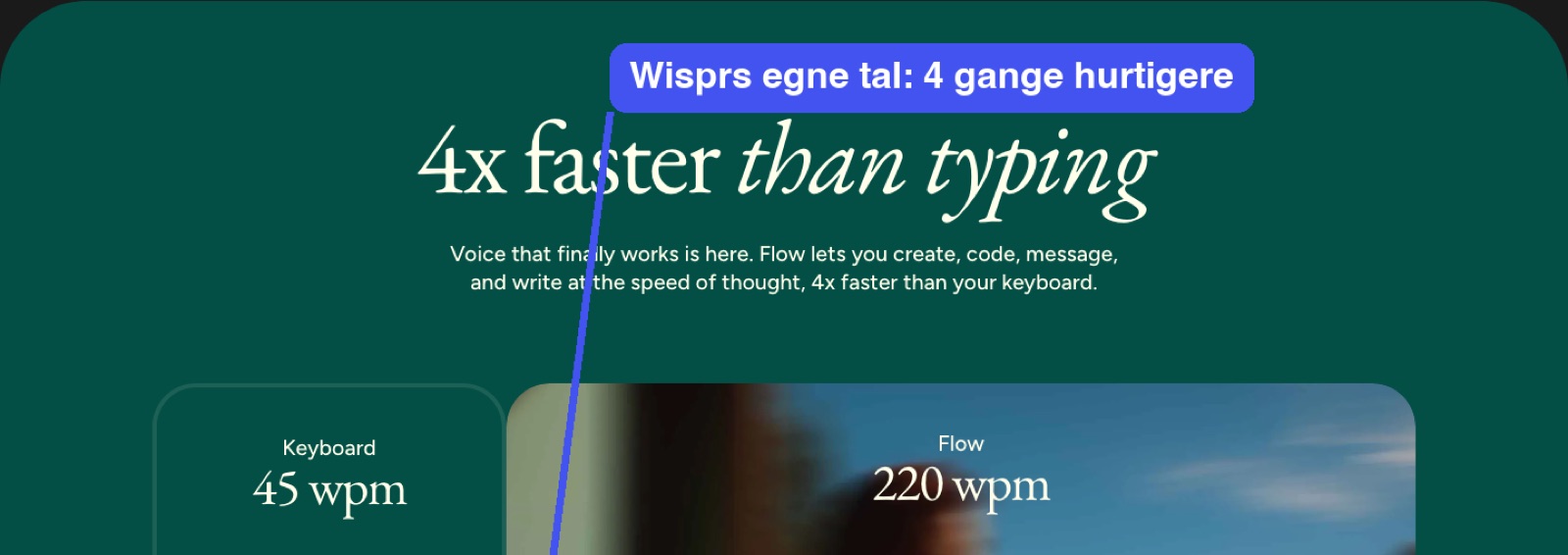
Kom i gang
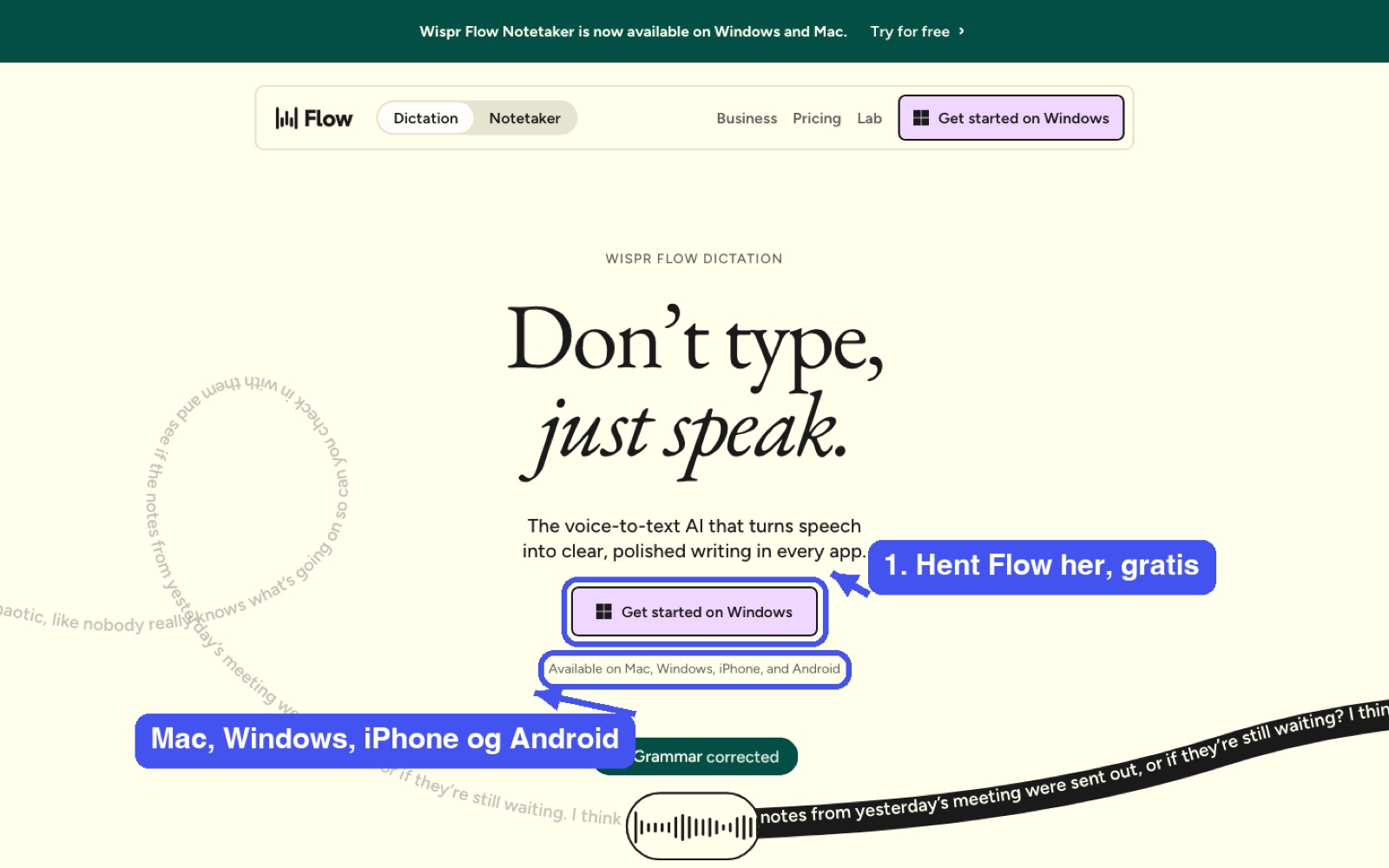
- Hent den på wisprflow.ai. Mac, Windows, iPhone og Android.
- Vælg dit sprog i Flow-baren. Den kan over 100 sprog.
- Sæt markøren i en mail, hold genvejstasten nede, tal, og slip.
Fem steder, vi bruger den hver dag
| Hvor | Hvad vi siger |
|---|---|
| Mails | Svaret til kunden, talt ind på 30 sekunder |
| Claude | Lange forklaringer om opgaven, kunden og hvad vi vil have ud af det |
| Slack og WhatsApp | Korte svar til teamet uden at røre tastaturet |
| Efter et møde | Det vi lige har aftalt, før vi glemmer det |
| Dokumenter | Første udkast til et tilbud eller en guide som denne |
Sådan taler du til Claude
Den største gevinst er ikke mails. Det er, at du giver Claude meget mere at arbejde med, fordi det er nemt at sige.
Skrevet: "Skriv et tilbud til en kunde."
Det andet tager 20 sekunder at sige, og svaret bliver brugbart med det samme.
Tips
- Lær den dine navne. Læg kundenavne og fagord i Wisprs ordbog.
- Tal, som du ville forklare en kollega. Den rydder op.
- Læs altid igennem, før du sender.
Fireflies: mødet skriver sit eget referat
Er med på dine onlinemøder, skriver alt ned og sender bagefter et resumé med det, I aftalte, og hvad næste skridt er.
Der findes en gratis version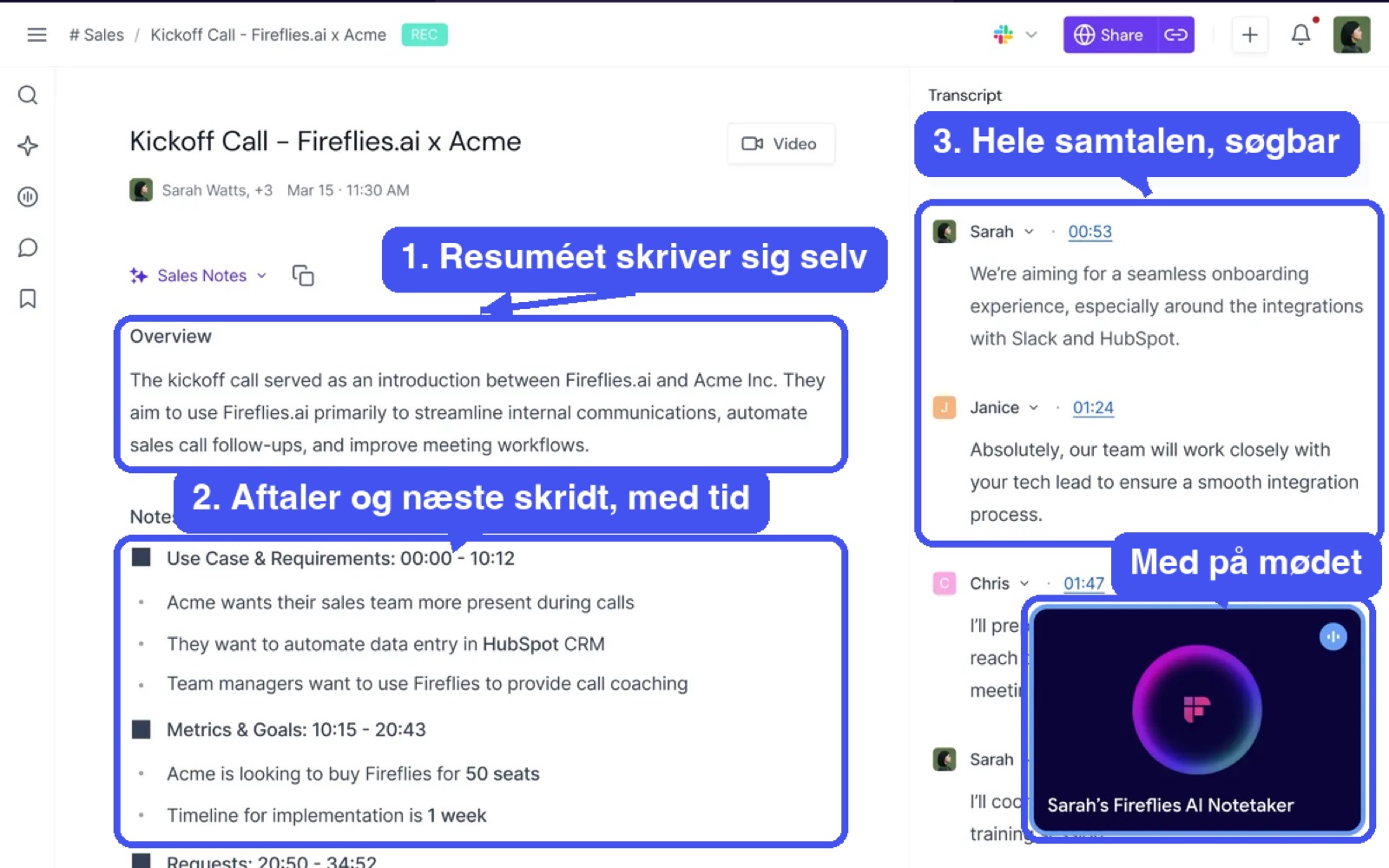
Kom i gang
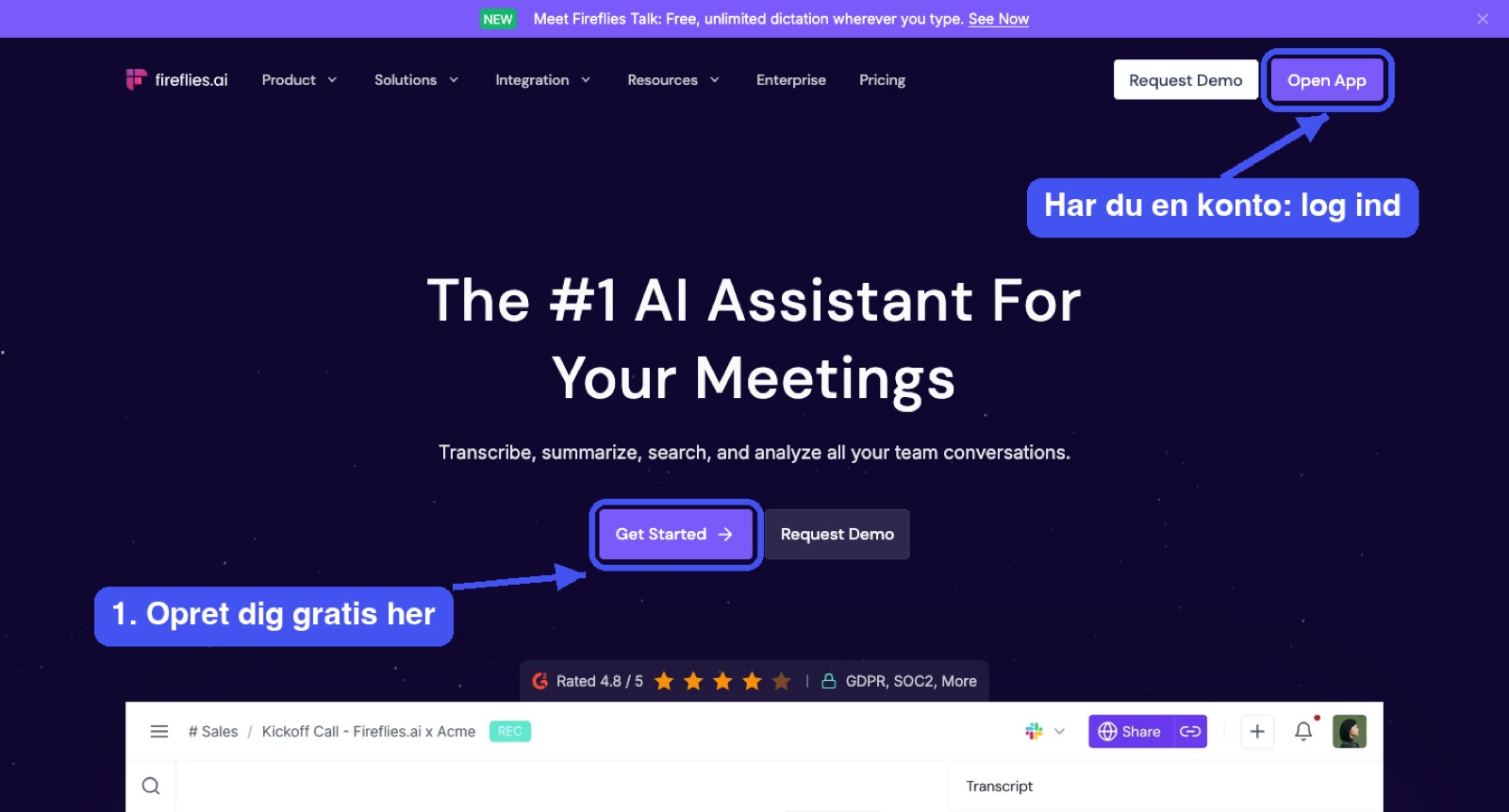
- Opret dig på fireflies.ai.
- Forbind din kalender, så den kan se dine møder.
- Lad den deltage i dit næste møde. Sig til de andre, at mødet bliver optaget.
Det får du efter hvert møde
- Et resumé af hvad mødet handlede om.
- Aftaler og næste skridt, med tidspunktet i optagelsen.
- Hele samtalen som tekst, søgbar på tværs af alle møder.
- Opgaver fordelt på dem, der sagde, de ville gøre noget.
Tre ting, vi gør med resuméet
Kopier resuméet ind i Claude og brug en af de her:
Husk
- Sig til, at mødet bliver optaget.
- Tjek navne og tal. Den hører nogle gange forkert.
- Sæt sproget til dansk i indstillingerne til danske møder.
ElevenLabs: studielyd uden studie
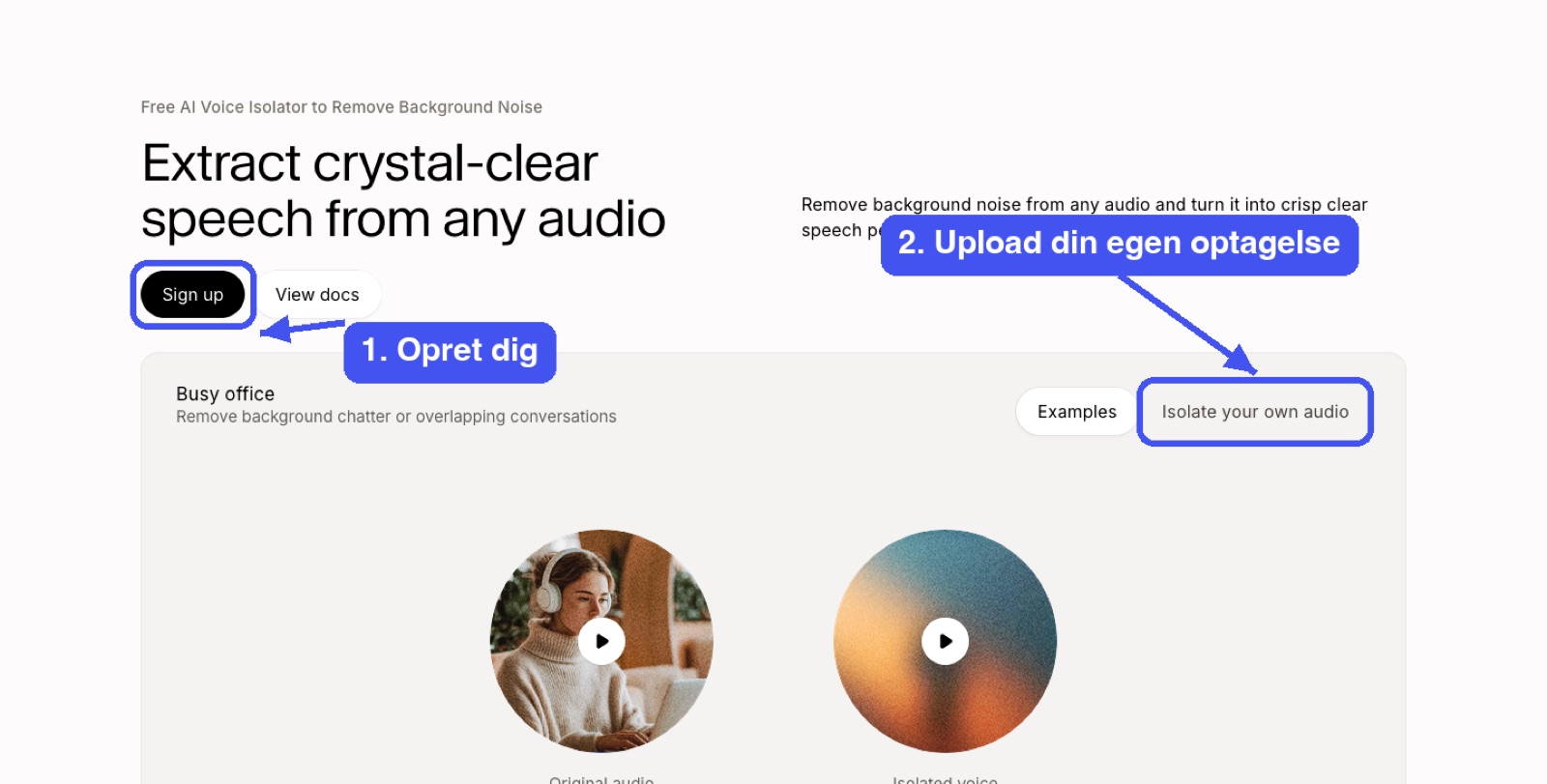
Fjerner ekko og baggrundsstøj fra en optagelse, så stemmen står rent. Vores videoer går igennem den, før de bliver klippet.
Der findes en gratis versionKom i gang
- Opret dig på elevenlabs.io.
- Find Voice Isolator.
- Upload din optagelse og hent den rensede lyd.
Hvornår den gør en forskel
| Optagelse | Problem | Efter ElevenLabs |
|---|---|---|
| Video på kontoret | Ekko fra væggene | Stemmen står tæt og klart |
| Optaget ude | Vind og trafik | Kun stemmen er tilbage |
| Webinar eller møde | Tastatur og summen | Lyder som et studie |
Andre ting, ElevenLabs kan
- Speak til video: skriv en tekst, og få den læst op med en naturlig stemme.
- Oversæt din video: din egen stemme på et andet sprog.
- Lydeffekter: beskriv en lyd med ord, og få den lavet.
Eddie: AI, der klipper dine videoer
Laver et første klip ud fra din råoptagelse og finder de gode bidder i et interview. Du retter til med almindelige ord.
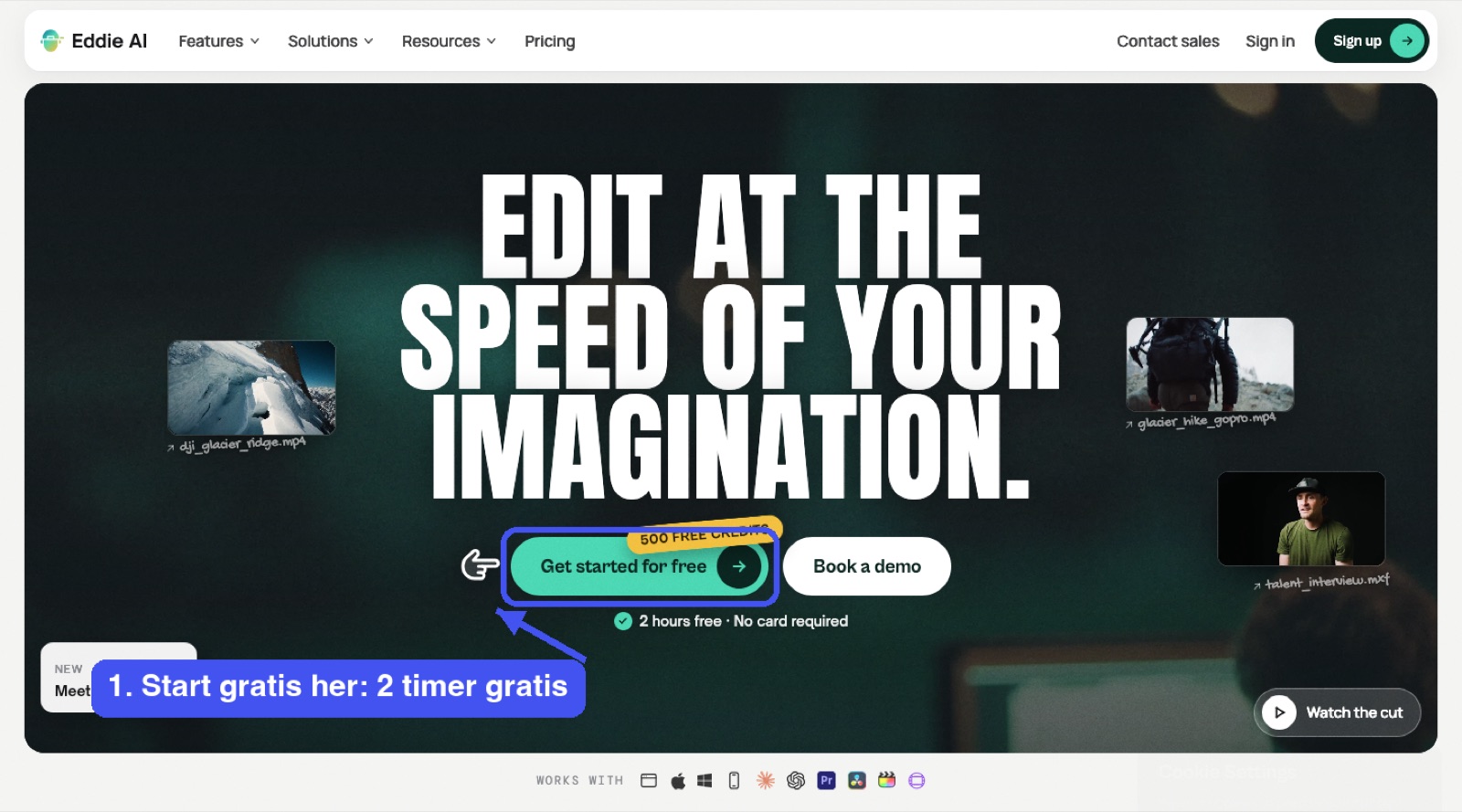
2 timer gratis, uden kreditkortKom i gang
- Gå til heyeddie.ai og log ind med Google.
- Upload din optagelse.
- Skriv, hvad du vil have ud af den.
Sådan giver du Eddie en god opgave
Vores flow fra optagelse til video
- Optag på telefon eller kamera. Ingen manuskript, bare tal.
- Rens lyden i ElevenLabs.
- Første klip i Eddie.
- Finpuds selv: undertekster, start og slut.
Claude Projekter: lær Claude din forretning
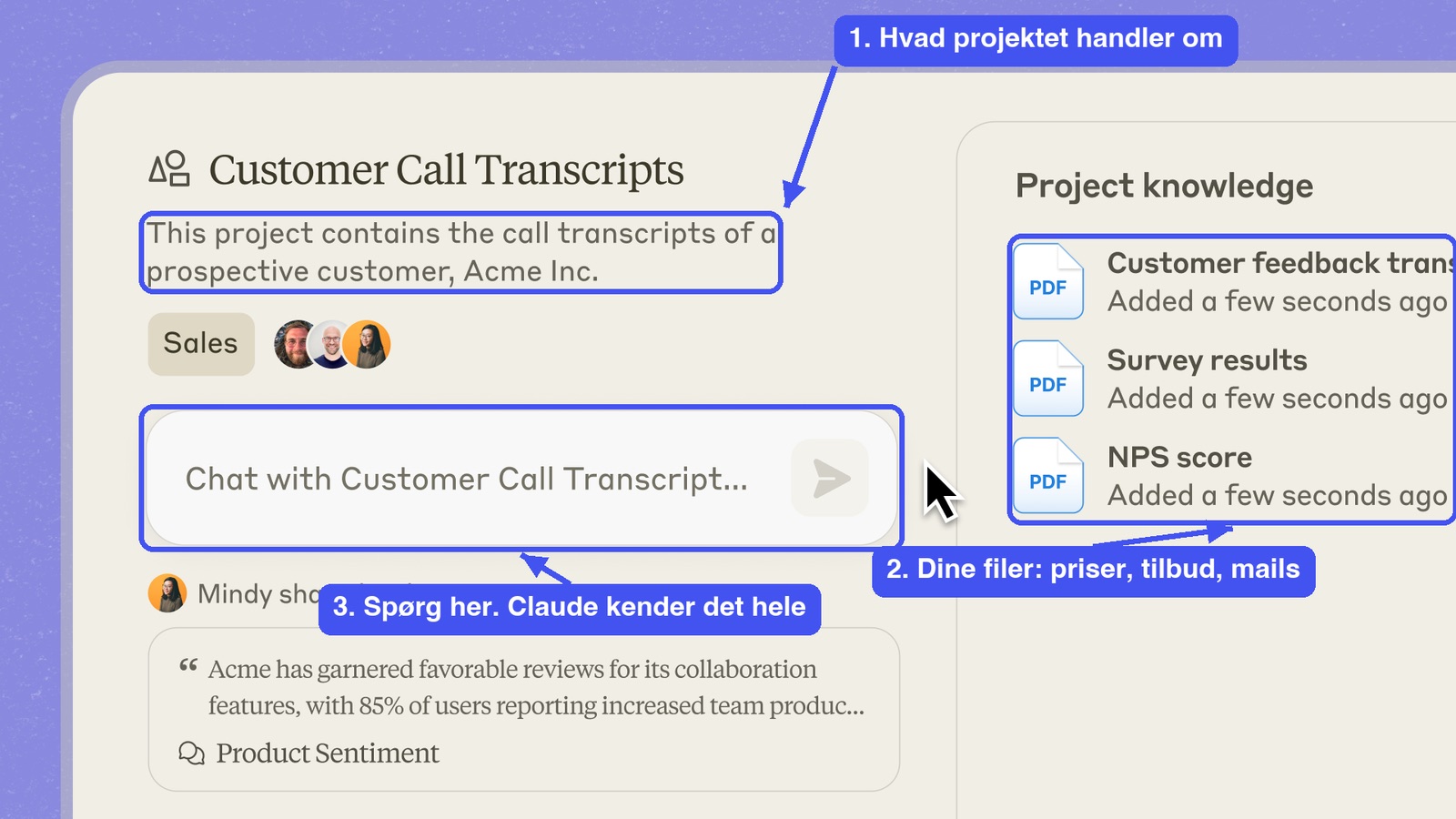
Et projekt er et rum i Claude, hvor dine priser, regler og din tone ligger klar. Alt, du spørger om inde i projektet, ved Claude allerede.
Sådan laver du det
- Klik på Projects i menuen til venstre.
- Klik på Nyt projekt og giv det et navn, fx "Min virksomhed".
- Skriv dine instruktioner: hvem I er, hvem jeres kunder er, hvordan I skriver.
- Læg dine filer ind: prisliste, et par gode tilbud, jeres vigtigste mails.
Skabelon til dine instruktioner
Tre projekter, vi vil anbefale dig at lave
| Projekt | Filer du lægger ind | Det kan du så bede om |
|---|---|---|
| Salg | Prisliste, tre gode tilbud, jeres cases | Tilbud, opfølgning, svar på indvendinger |
| Kundeservice | De 20 spørgsmål, I får oftest, og jeres svar | Svar på kundemails i jeres tone |
| Indhold | Jeres bedste opslag, tone, målgruppe | Opslag, nyhedsbreve, manuskripter |
Claude Connectors: kobl Claude på dine systemer
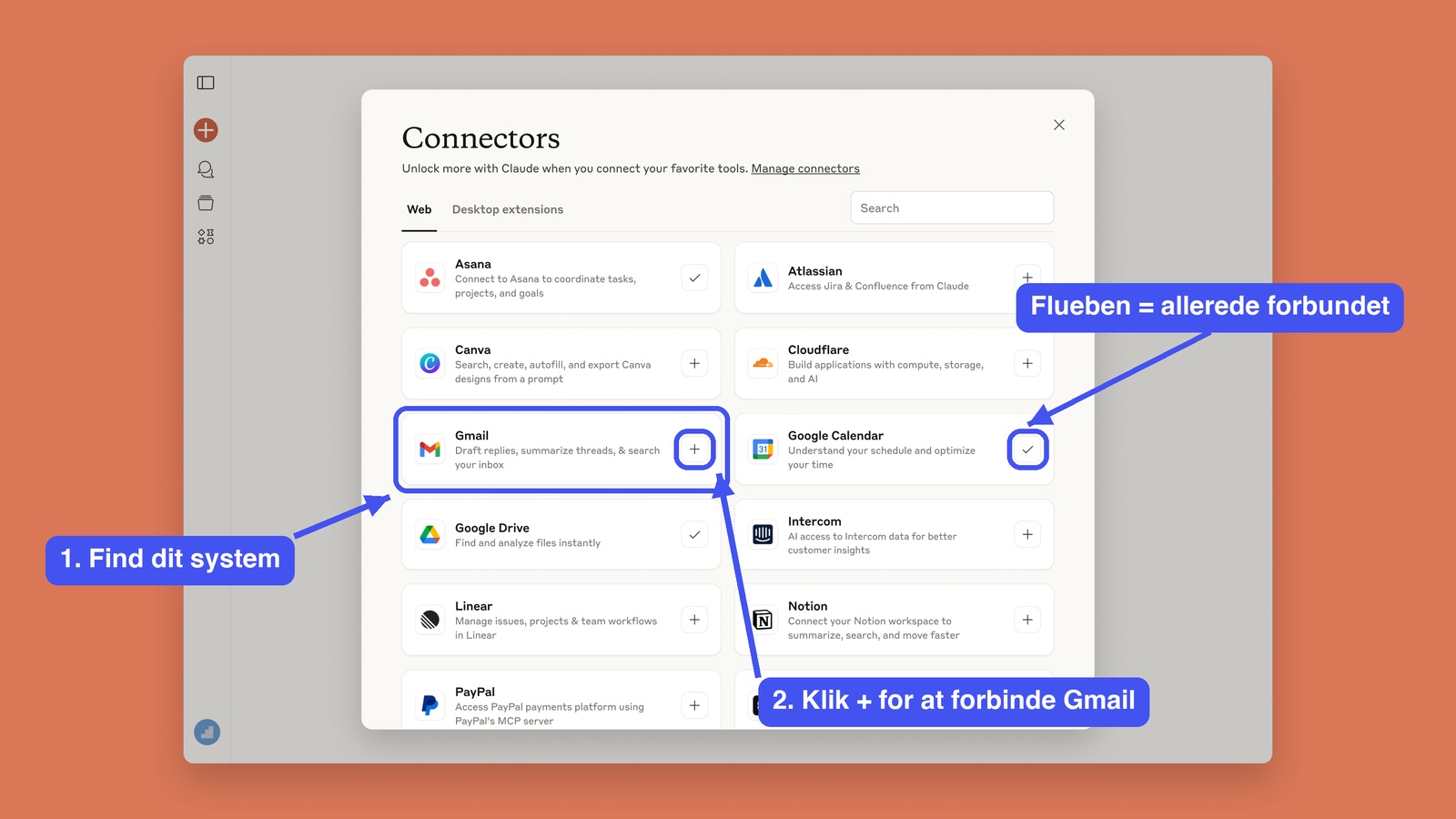
En connector giver Claude adgang til fx din mail, kalender eller dit drev. Så kan du spørge "hvad har jeg lovet folk i denne uge?", og Claude finder svaret selv.
Sådan forbinder du
- Åbn Claudes indstillinger og find Connectors.
- Vælg systemet, fx Gmail eller Google Kalender.
- Klik Connect og log ind hos systemet.
- Start en ny samtale og spørg om noget, der ligger i systemet.
I listen ligger blandt andet Gmail, Google Kalender, Google Drive, Notion, Asana, Canva, Linear, Intercom og Atlassian.
Prompts til hverdagen
| Connector | Spørg om |
|---|---|
| Gmail | "Hvilke kunder venter på svar fra mig?" |
| Google Kalender | "Hvad skal jeg forberede til mine møder i morgen?" |
| Google Drive | "Find vores seneste tilbud til [kunde] og opsummer det." |
| Notion eller Asana | "Hvilke opgaver er forsinkede?" |
| Flere på én gang | "Forbered mig på mødet med [kunde]: seneste mails, tilbud i Drive og hvad vi aftalte sidst." |
Sikkerhed
- Forbind kun det, du har brug for. Start med mail og kalender.
- Claude ser det, du selv kan se. Ikke mere.
- Kundedata kræver en aftale. Tjek jeres databehandleraftaler først.
- Du kan altid slå en connector fra igen.
Claude Skills: lær Claude en opgave én gang
En skill er en lille manual. Når opgaven dukker op, læser Claude den selv og gør det på din måde. En skill er bare en Opskrift, Claude husker.
Din første skill på 10 minutter
- Vælg én opgave, du gør hver uge. Skriv den som Opskriften.
- Skriv reglerne ned, som du ville forklare en ny medarbejder.
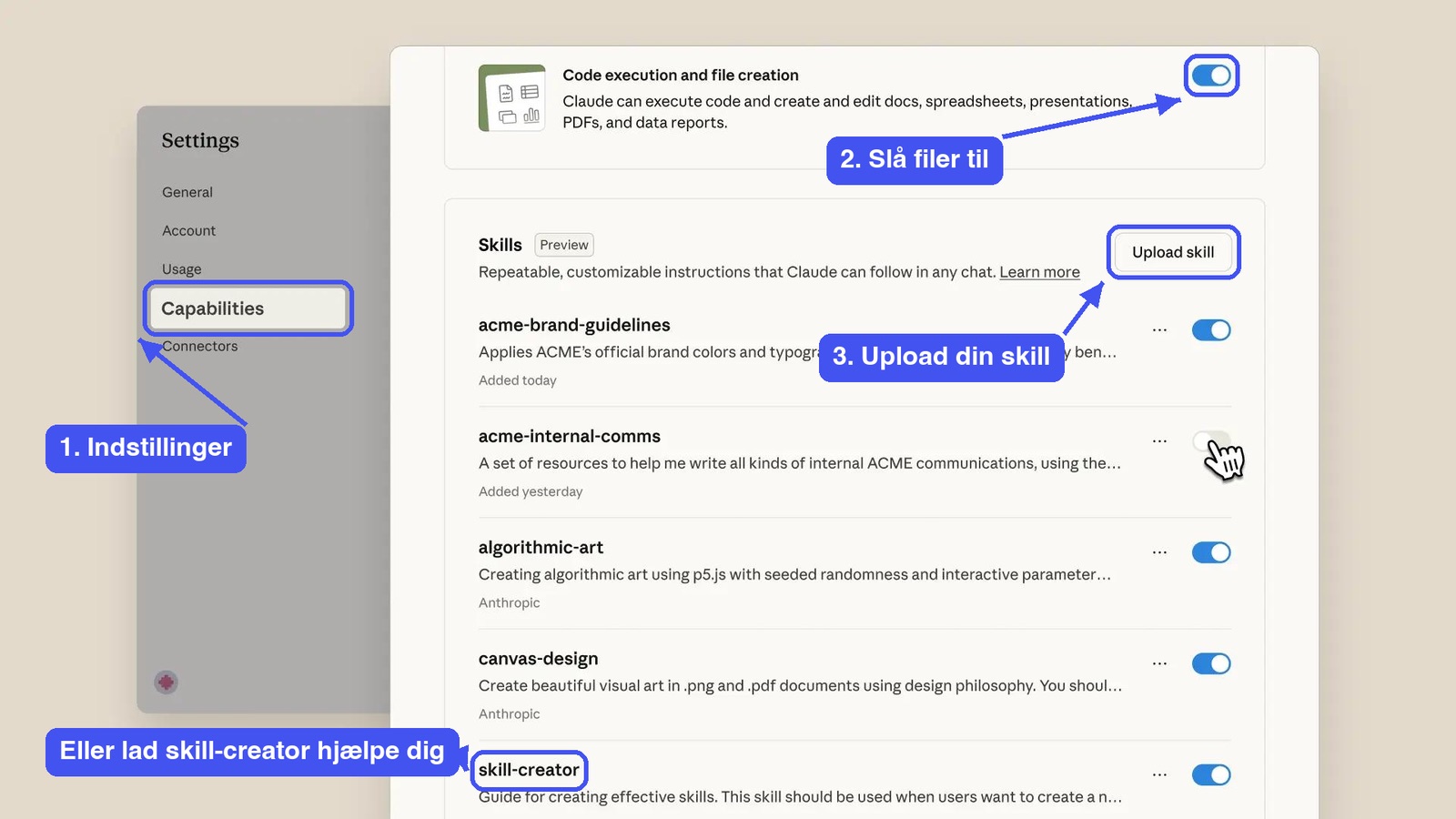
- Gem den i Claude: slå "Create and edit files" til, gå til Customize, Skills, klik + og Create skill.
- Test den med tre rigtige eksempler og ét, hvor den skal sige nej.
Tre skills, du kan kopiere
Mail i min tone
Mødeopfølgning
Tjek mit tilbud
Hvad gør en skill god?
| God skill | Dårlig skill |
|---|---|
| Én opgave | "Hjælp mig med salg" |
| Siger hvornår den skal bruges | Ingen beskrivelse af hvornår |
| Konkrete regler: længde, tone, hvad den aldrig må | "Skriv godt" |
| Et eksempel på et godt resultat | Ingen eksempler |
| Testet, også en hvor den skal sige nej | Aldrig prøvet af |
Fejl, vi selv har lavet
- For store skills. Del dem op.
- Ingen regel om at sige "det ved jeg ikke". Så gætter den.
- Glemt at opdatere den, når priser eller tone ændrer sig.
Promptbibliotek
Prompts vi selv bruger. Kopier dem ind i Claude, gerne inde i et projekt. Ret det i firkantede parenteser.
Salg
Kunder og mails
Drift og tid
Indhold
Gør Claude bedre til dig
Vores arbejdsgange
- Bestem, hvad succes er, før du bygger. Hvor mange timer, hvor mange kroner.
- Én opgave ad gangen. Skriv den som Opskriften. Kan du ikke det, er den ikke klar.
- Test med rigtige eksempler, også dem, der skal gå galt. Den skal kunne sige "det ved jeg ikke".
- AI'en sender aldrig noget i vores navn, uden at vi har læst det. Den laver kladder. Vi trykker send.
- Nøgler og koder ligger i en boks. Aldrig i en mail, en chat eller et dokument.
- Aftale før data. Ingen kundedata ind i et AI-værktøj før en databehandleraftale.
- Hvert møde har et referat. Næste skridt bliver sendt samme dag.
Find din første AI-medarbejder
Vores AI stiller dig et par spørgsmål om din virksomhed og hjælper dig med at finde ud af, hvor du skal starte, og hvilke AI-medarbejdere du burde bygge først.
Start herVi ses i morgen kl. 20, hvor vi bygger live. Der er ingen replay.
murph · trymurph.com